手把手教程:绘制「北京 4 日游」手绘旅游地图
短途行程最好落在一张看得懂的手绘旅游地图上。本教程带你在 MAPDRAW.APP 里完成一张温暖的 北京 4 日游地图:从黄色底色、道路、景点圆点,到素材点缀与导出。
可先打开 本地编辑器(无需登录)或 在线项目,按下面 9 步操作;之后尽情发挥,直到接近文末的最终效果图。
你将完成什么
一张结构清晰的四日游插画地图:柔和背景、易读道路、圆形景点标记,以及统一风格的图标与标题。
第 1 步 — 将背景色设为黄色
先定氛围。在工具栏把画板背景调成暖黄色(或浅奶油色)。浅色底能让道路与标记更清晰,也更有旅游海报感。

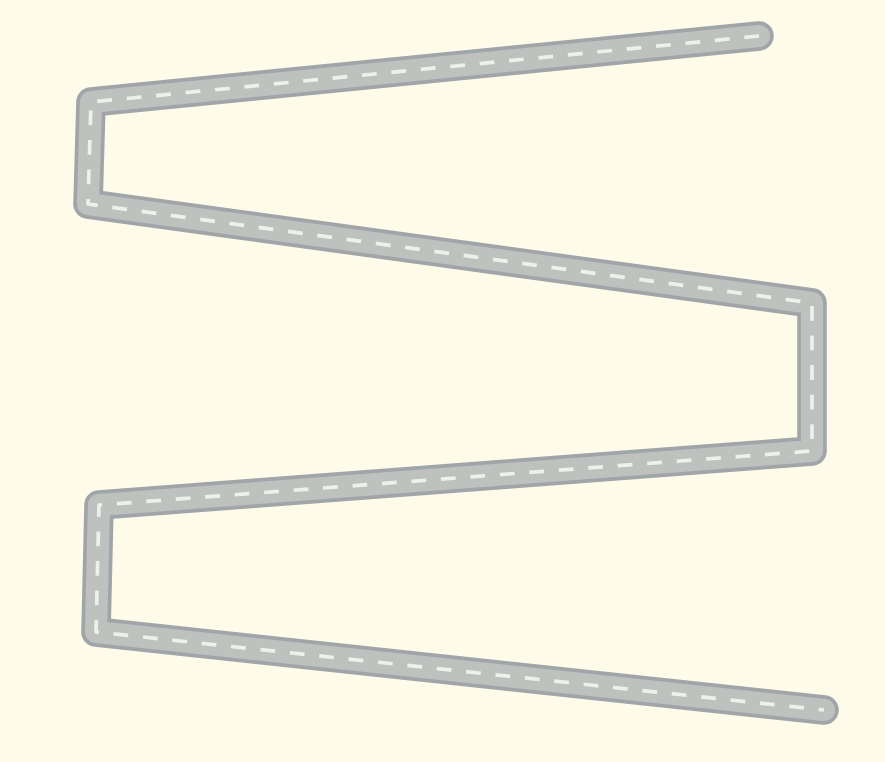
第 2 步 — 绘制初始道路
用道路工具勾出串联行程的主路——可以是城区干道,也可以是按「Day 1–4」组织的环线。第一遍保持简单,下一步再做圆滑。
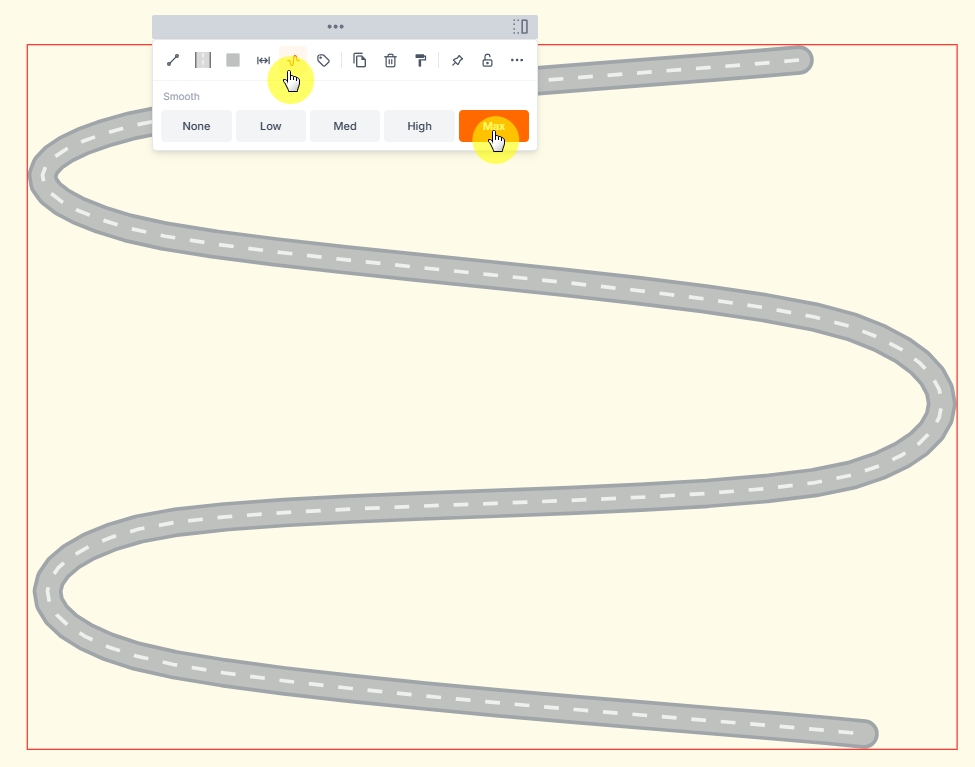
第 3 步 — 让道路更圆滑
选中道路,提高圆滑度,让拐角更自然。圆滑后的路线更像「游线」,导出也更精致。
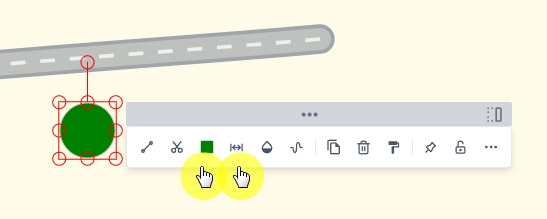
第 4 步 — 选择形状并画圆
打开形状工具,选圆形(或椭圆),在景点位置画一个圆——故宫周边、胡同、公园一日游等都可以用圆点表示。

第 5 步 — 调整圆的颜色与描边
在修改条里设置填充与描边,让标记在黄底上足够醒目。浅填充 + 稍深描边通常很适合旅游点位。
第 6 步 — 复制多个圆并放到路上
复制调好的圆,沿路线摆放主要停留点。靠近道路排列,读者一眼就能「跟着」走完四天行程。

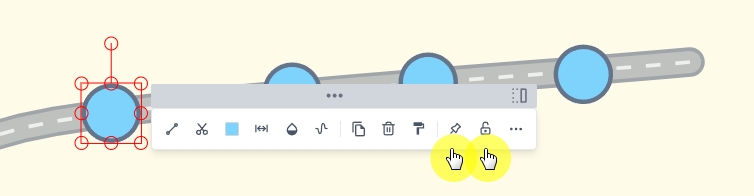
第 7 步 — 固定位置或锁定标记
位置满意后锁定(或固定选择),避免继续加文字、素材时误拖动。
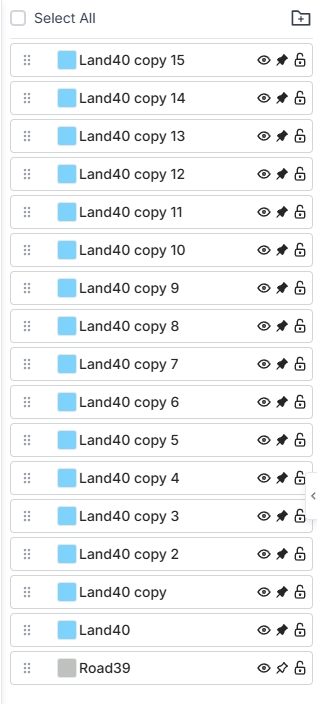
第 8 步 — 在图层面板中管理锁定
也可以在图层面板完成同样操作:调整顺序、隐藏或锁定单个圆点,专心打磨其余部分。
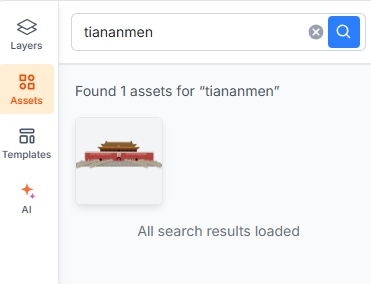
第 9 步 — 从资源面板添加素材
打开资源面板,放入寺庙、美食、公园、交通等图标,让每一天更有故事感。风格统一,并避免文字过挤。
继续创作 — 发挥你的想法
以上 9 步是骨架。接下来请自由发挥:
- 标注 Day 1–4 或片区名称
- 按日期或交通方式给道路上色
- 加上标题:「北京 4 日游」
- 导出高清图,用于打印或分享
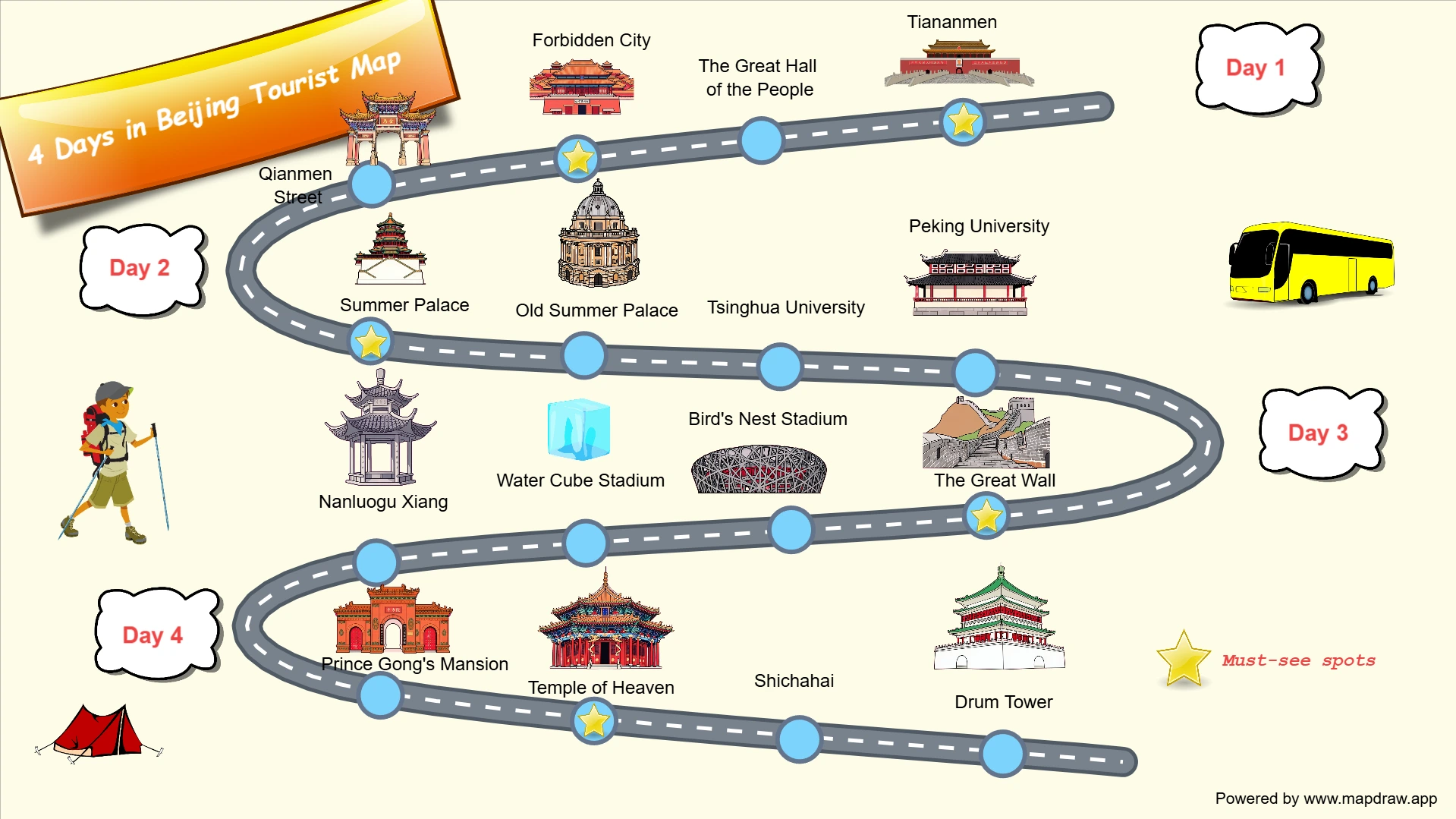
最终可以接近这样的效果:
常见问题
需要注册吗?
不需要。可在 /local 练习;需要云端保存与多设备同步时,再使用 /design。
能从模板开始吗?
可以,先浏览 模板库,再改成北京配色、道路与标记。
画布尺寸怎么选?
任意尺寸都可以。做海报时可在画布尺寸里选竖版 / 横版或自定义像素。
开始绘制
打开 MAPDRAW.APP,几分钟画出属于你的 北京 4 日游手绘地图,送给同行伙伴,或打印成旅行纪念。